CALC
(hoja de cálculo de OpenOffice)
¿Qué es Calc?
Programa diseñado para la manipulación de cantidades ubicadas en tablas. Se pueden realizar cálculos complejos con dichas cantidades, formulas, funciones y generar gráficas. Posee incluso funciones específicas para acceder a bases de datos.
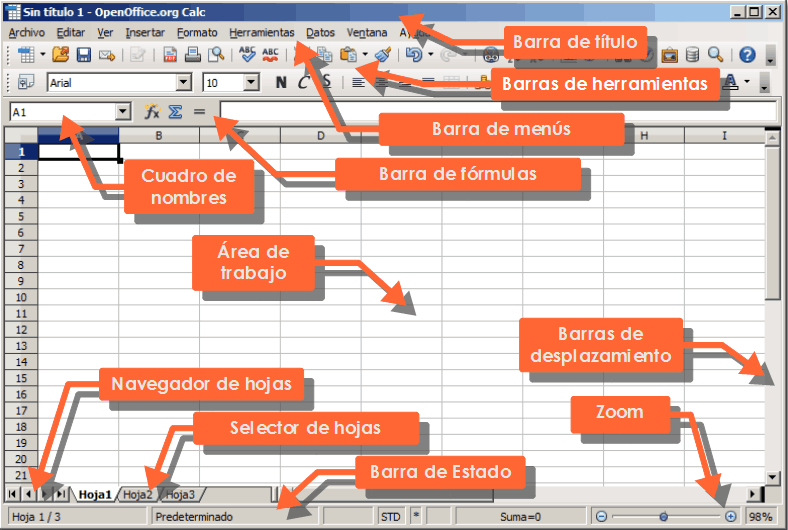
Como podemos apreciar en el entorno de Calc disponemos de los siguientes elementos:
1.Barra de Menú
2.Barras de Herramientas
3.Barra de fórmulas y cuadro de nombres
4.Selector y navegador de hojas5.Barra de Estado
6.Herramienta de Zoom
7.Área de trabajo
Ingreso de datos y formatos de texto
- Ingreso de datos
Para introducir datos en una celda:
- Selecciona la celda y teclea el nuevo dato.
- Selecciona la celda, haz clic en la línea de entrada y teclea el nuevo dato.
- Haz doble clic sobre la celda activando el modo de edición de celda; edita el contenido de la celda.
- Selecciona la celda y activa el modo de edición de celda pulsando la tecla F2; edita el contenido de la celda.

Una vez has iniciado la edición del contenido de la celda, puedes utilizar las teclas del cursor

 para desplazarte por su contenido, o situarte en cualquier lugar del contenido haciendo un clic.
 Para finalizar la edición de la celda:
- Pulsa Intro
o Tabulador
, o haz clic en otra celda.
- Pulsa Intro
- Al finalizar la edición Calc cambiará a otra celda y la convertirá en la celda activa. Si pulsas Intro saltará a la celda situada justo debajo de la editada; si pulsas Tabulador saltará a la celda situada justo a la derecha de la editada.
- También puedes utilizar Mayúsculas + Intro
+
- También puedes utilizar Mayúsculas + Intro
Para cancelar la edición de la celda:
- Pulsa la tecla Esc
. Al cancelar la edición de la celda, se recupera el contenido que tuviera justo antes de iniciar la nueva edición, o sencillamente, haz clic en otra celda.
- Pulsa la tecla Esc
- Propiedades de texto en Calc
Desde la barra de herramientas Formato podremos cambiar:| Botón | Acción |
|---|---|
 | Tipo de fuente |
 | Tamaño de fuente |
 | Estilo de fuente Negrita, Cursiva o Subrayado |
 | Alineación izquierda, centrado, derecha, justificado |
 | Aumentar o disminuir sangría |
 | Cambiar los bordes de celdas |
 | Cambiar el color de fondo de las celdas |
 | Cambiar el color de la fuente |
 | Alineación vertical superior, centrada o inferior[1]. |
Todas estas características se pueden aplicar también al texto seleccionado desde el modo edición de celda.
Conceptos Basicos de Calc
Libro:

Un libro de trabajo es el archivo que creamos con OpenOffice.org Calc, es decir, todo lo que hacemos en este programa se almacenará formando el libro de trabajo.
Los libros de trabajo de Calc tienen la extensión .SXC para que el ordenador los reconozca como tal.
Cuando se inicia una sesión de Calc automáticamente se abre un nuevo libro de trabajo con el nombre provisional de Sin nombre1. Esto lo puedes comprobar en la pantalla de Calc, en la Barra de título en la parte superior de la ventana verás como pone Sin nombre1 - OpenOffice.org 1.1.4.
Cada vez que empezamos un nuevo trabajo con Calc el número del libro irá variando dependiendo de cuántos se hayan creado en esta sesión. Así si empezamos otro trabajo, el nombre que se asigna será Sin nombre2, el siguiente Sin nombre3, y así sucesivamente.
Cuidado que el nombre asignado sólo sirve como referencia para identificar los trabajos mientras no se hayan guardado, en ningún caso significa que el archivo ya se encuentra guardado.
Los libros de trabajo son una gran herramienta de organización, ya que por ejemplo todas las hojas referidas a un mismo proyecto o trabajo podrían agruparse en un sólo libro.
Hoja: Un libro de trabajo está formado por varias hojas, en principio constará de 3 hojas aunque el número de éstas puede variar entre 1 y 255, Si miras en la parte inferior de la ventana de Calc encontrarás las diferentes hojas del libro de trabajo, cada una de ellas nombradas de la forma Hoja1, Hoja2...etc.

Columna:
Una columna es el conjunto de celdas seleccionadas verticalmente. Cada columna se nombra por letras, por ejemplo A, B, C,.......AA, AB,........IV.

Fila:
Cada fila se numera desde 1 hasta 32000 y es la selección horizontal de un conjunto de celdas de una hoja de datos.

Celda:
En la hoja de cálculo siempre hay una celda activa que se distingue de las demás por tener su contorno remarcado como indica la figura siguiente (sería el equivalente al cursor en otros programas: nos indica dónde estamos para trabajar). Si se ha realizado la selección de un rango la celda activa se localiza en la última celda del rango seleccionado.


- Celda:
- Rango de celdas:
- En la celda activa se distinguen tres partes que se detallan a continuación:
- El interior de la celda: área blanca delimitada por el borde de la misma.
- Borde: marco grueso que rodea la celda, o rango de celdas. La apariencia del cursor del ratón al situar cerca del borde es el de flecha blanca.
- Cuadro o gestor de llenado: situado en la esquina inferior derecha de la celda activa, o del rango de celdas. Al situar el cursor del ratón sobre él éste toma apariencia de cruz negra fina.


La dirección de la celda activa aparece siempre en el lateral izquierdo de la barra de fórmulas.

Rangos de datos, referencias de celdas relativas y absolutas
- Rango de datosUn rango es un conjunto de celdas que se utilizan para realizar una determinada función.A un rango se le puede asignar un nombre y utilizarlo como referencia para dirigirse a ese conjunto de celdas.Las fórmulas son secuencias formadas por valores, constantes, referencias a otras celdas, nombres, funciones u operadores.Se utilizan para realizar desde simples sumas a cálculos mucho más complejos haciendo referencias a celdas que a su vez pueden contener otras fórmulas.
- Referencias de celdas Relativas y AbsolutasSe ajustaban al copiar las fórmulas: este tipo de referencias se llaman referencias relativas, y son las más corrientes. Sin embargo, en ocasiones nos interesa usar referencias absolutas, es decir, referencias que no se ajustan al copiar una fórmula de una celda a otra: para ello, ponemos el carácter $ delante de la referencia a la columna, a la fila, o a ambas, según nos interese mantener fija la referencia a la columna, a la fila, o tanto a la columna como a la fila.Ejemplo:Referencia relativa B2Referencia absoluta a la columna $B2Referencia absoluta a la fila B$2Referencia absoluta (a la columna y la fila) $B$2


